

IPTV Smarters Pro Fire TV Stick : voici le guide d’installation complet, pas à pas. Le Fire TV Stick d’Amazon est sans doute l’appareil le plus simple et le plus populaire pour utiliser IPTV Smarters Pro sur votre téléviseur. Dans ce guide complet et à jour pour 2026, vous allez apprendre, étape par étape, comment installer et configurer IPTV Smarters Pro sur Fire Stick — même si vous débutez totalement — et comment régler les problèmes les plus courants (écran noir, buffering, erreur de connexion…).
Comptez moins de 10 minutes pour l’installation. Suivez les étapes dans l’ordre : à la fin, vous saurez utiliser correctement l’application sur votre Fire TV Stick.
| Temps d’installation5 à 10 minutes | DifficultéFacile (débutant) | Appareils compatiblesFire TV Stick Lite · HD · 4K · 4K Max · Fire TV Cube |
Au programme de ce guide :
- ✓ Prérequis avant l’installation
- ✓ Installation pas à pas (méthode Downloader)
- ✓ Configuration de vos accès (Xtream Codes)
- ✓ Problèmes fréquents sur Fire TV Stick et solutions
- ✓ Conseils et astuces pour une lecture fluide
- ✓ Tableau récapitulatif + FAQ
IPTV Smarters Pro, qu’est-ce que c’est exactement ?
IPTV Smarters Pro est une application de lecture (un lecteur IPTV) : elle ne diffuse aucun contenu par elle-même. Elle sert uniquement à renseigner les accès fournis par un service compatible afin de lire votre abonnement sur l’appareil de votre choix.
C’est une application tierce, légale et utilisée sur de nombreux appareils, dont le Fire TV Stick d’Amazon.
Concrètement : vous installez l’application IPTV Smarters Pro sur votre Fire Stick, vous y saisissez vos identifiants, et vous accédez à votre service via une interface claire et familière.
Prérequis avant l’installation
Avant de commencer l’installation d’IPTV Smarters Pro sur votre Fire TV Stick, assurez-vous de réunir les éléments suivants.
✅ La check-list complète
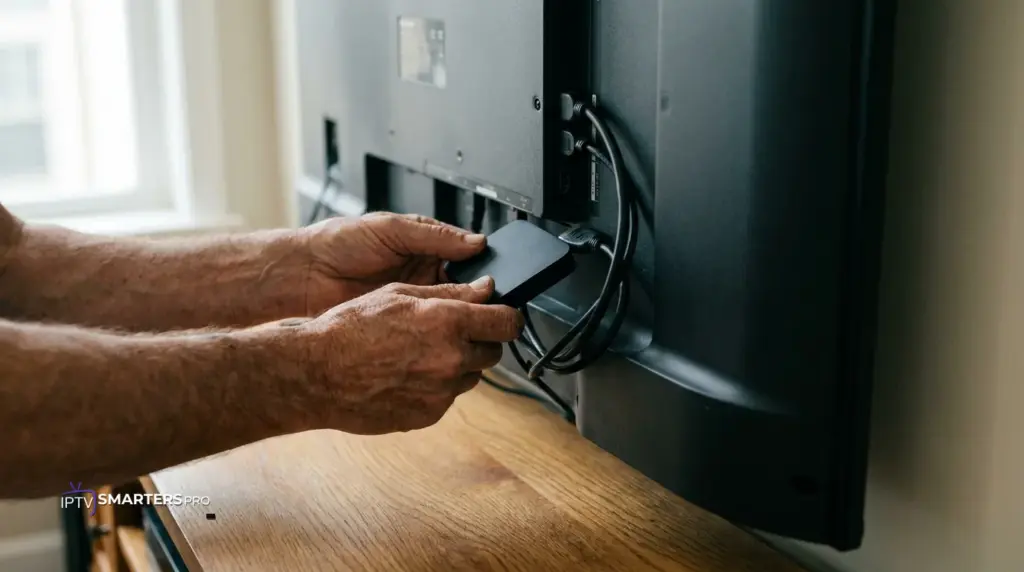
- ✓ Un Fire TV Stick fonctionnel (Lite, HD, 4K ou 4K Max) branché sur un port HDMI de votre TV et allumé.
- ✓ Une connexion Internet stable — idéalement un débit d’au moins 15–25 Mbps pour la HD/4K. Le Wi-Fi 5 GHz ou un adaptateur Ethernet est recommandé.
- ✓ Vos accès compatibles : identifiants Xtream Codes (nom d’utilisateur, mot de passe, URL du serveur) ou un lien de connexion, reçus après activation de votre formule.
- ✓ La télécommande Fire TV ou l’application télécommande sur smartphone.
- ✓ Un compte Amazon connecté sur le Fire Stick.
- ✓ Un peu d’espace de stockage libre sur l’appareil.
Pas encore d’accès ? Choisissez votre abonnement IPTV Smarters Pro : l’activation est immédiate et vos identifiants vous sont transmis ensuite.
Pourquoi installer IPTV Smarters Pro Fire TV Stick ?
Le Fire TV Stick est l’un des appareils les plus appréciés pour utiliser IPTV Smarters Pro. Voici les raisons qui en font un excellent choix :
- ✓ Installation rapide — en quelques minutes via l’application Downloader, sans compétences techniques.
- ✓ Prix abordable — c’est l’un des boîtiers de streaming les moins chers du marché.
- ✓ Interface fluide et familière — la navigation Fire TV est simple et idéale pour IPTV Smarters Pro.
- ✓ Compatible 4K — les modèles 4K et 4K Max offrent une lecture en haute définition.
- ✓ Commande vocale Alexa — recherchez et naviguez à la voix avec la télécommande.
- ✓ Format compact et nomade — emportez votre Fire Stick partout et retrouvez votre service.
En résumé, le couple IPTV Smarters Pro + Fire TV Stick combine simplicité, performance et petit budget : parfait pour débuter.
Installer IPTV Smarters Pro Fire TV Stick : étape par étape
Sur Fire TV Stick, l’application n’est pas toujours disponible directement sur l’Amazon App Store. La méthode la plus fiable et universelle consiste à passer par l’application gratuite Downloader. Voici la procédure complète, détaillée pour les débutants.
Autoriser l’installation d’applications inconnues
Depuis l’écran d’accueil du Fire Stick, allez dans Paramètres → My Fire TV → Options pour les développeurs. Activez ensuite « Installer des applications inconnues » et autorisez l’application Downloader.
Installer l’application Downloader
Retournez à l’accueil et ouvrez la Recherche. Tapez « Downloader », sélectionnez l’application à l’icône orange, puis cliquez sur Télécharger / Obtenir.
Télécharger le fichier d’installation d’IPTV Smarters Pro
Ouvrez Downloader, placez-vous dans le champ d’URL et saisissez le lien ou le code de téléchargement prévu pour IPTV Smarters Pro. Cliquez ensuite sur « Go » : le téléchargement du fichier .apk démarre automatiquement. Code Downloader : 6468112
Installer l’application sur le Fire Stick
Une fois le téléchargement terminé, une fenêtre s’ouvre : cliquez sur « Installer », puis sur « Terminé ». Downloader peut ensuite vous proposer de supprimer le fichier d’installation afin de libérer de l’espace.
Lancer IPTV Smarters Pro
Retournez à l’accueil → Applications. IPTV Smarters Pro apparaît dans la liste. Ouvrez-la et acceptez les conditions d’utilisation.
Configurer vos accès
Sur l’écran de connexion, choisissez « Login with Xtream Codes API » lorsque cette méthode est disponible. Renseignez ensuite :
- un nom pour le profil,
- votre nom d’utilisateur,
- votre mot de passe,
- l’URL du serveur.
Ces informations vous sont fournies après activation. Validez avec « Add User » : votre service se charge.
👉 Pour le détail de la configuration des accès, consultez aussi notre guide d’installation et de configuration, et la page téléchargement par appareil si vous utilisez d’autres équipements.
Problèmes fréquents sur Fire TV Stick et solutions
Voici les soucis les plus courants lors de l’utilisation d’IPTV Smarters Pro sur Fire Stick, et comment les résoudre rapidement.
Écran noir au lancement d’une chaîne
Souvent lié à la connexion ou au format vidéo. Redémarrez le Fire Stick, vérifiez votre débit et, dans IPTV Smarters Pro, essayez de changer le lecteur dans les paramètres de lecture.
Erreur de connexion / identifiants refusés
Ressaisissez vos accès sans espace ni faute. Vérifiez l’URL du serveur. Si le problème persiste, vos accès peuvent être expirés : contactez notre support.
Buffering / coupures
Le buffering vient presque toujours du réseau. Rapprochez le Fire Stick de la box, privilégiez le Wi-Fi 5 GHz ou un adaptateur Ethernet, fermez les autres appareils gourmands et redémarrez la box.
L’application ne démarre pas / plante (crash)
Allez dans Paramètres → Applications → Gérer les applications installées → IPTV Smarters Pro → Vider le cache et, au besoin, Forcer l’arrêt. Si le problème persiste, désinstallez puis réinstallez l’application.
Les chaînes ne chargent pas / liste vide
Vérifiez votre connexion et que vos accès sont bien actifs. Dans l’application, utilisez l’option de rafraîchissement ou reconnectez votre profil. Une réinstallation propre peut également résoudre le problème.
Le guide TV (EPG) est absent
L’EPG peut prendre quelques minutes à se charger après la première connexion. Laissez l’application ouverte, puis redémarrez-la. Vérifiez également que l’option EPG est activée dans les paramètres.
La télécommande ne répond pas bien dans l’app
Redémarrez le Fire Stick, rapprochez la télécommande ou changez les piles. L’application télécommande Fire TV sur smartphone peut aussi faciliter la saisie des identifiants.
Tableau récapitulatif
| Étape | Action à réaliser |
|---|---|
| 1 | Autoriser les apps inconnues dans les options développeur |
| 2 | Installer l’application Downloader |
| 3 | Saisir le lien/code et télécharger IPTV Smarters Pro |
| 4 | Installer l’application puis supprimer le fichier .apk |
| 5 | Lancer IPTV Smarters Pro |
| 6 | Se connecter via Xtream Codes (identifiants + URL) |
| Problème | Solution rapide |
|---|---|
| Écran noir | Redémarrer + changer de lecteur dans les réglages |
| Erreur de connexion | Vérifier identifiants + URL serveur |
| Buffering | Wi-Fi 5 GHz / Ethernet, rapprocher de la box |
| App qui plante | Vider le cache / réinstaller |
| Chaînes ne chargent pas | Rafraîchir, vérifier les accès, réinstaller |
| EPG absent | Patienter + redémarrer l’application |
Conseils et astuces IPTV Smarters Pro Fire TV Stick
- ✓ Privilégiez une connexion filaire : un adaptateur Ethernet pour Fire Stick réduit fortement le buffering.
- ✓ Redémarrez le Fire Stick régulièrement pour libérer la mémoire.
- ✓ Videz le cache de l’application de temps en temps pour de meilleures performances.
- ✓ Gardez IPTV Smarters Pro à jour pour profiter des corrections et nouveautés.
- ✓ Choisissez un Fire TV Stick 4K / 4K Max si vous souhaitez la meilleure fluidité en haute qualité.
- ✓ Placez l’application en favori sur l’écran d’accueil pour un accès rapide.
- ✓ Notez vos identifiants dans un endroit sûr pour les reconfigurer facilement.
Nos offres recommandées
Confort
3 mois16,99€ChoisirAvancé
6 mois24,99€Choisir👉 Détail et comparatif sur la page Abonnement IPTV Smarters Pro.
FAQ — IPTV Smarters Pro sur Fire TV Stick
IPTV Smarters Pro est-il gratuit sur Fire TV Stick ?
L’application est gratuite, mais elle ne donne accès à aucun contenu seule. Il faut un abonnement compatible pour l’utiliser.
Faut-il un abonnement pour utiliser IPTV Smarters Pro ?
Oui. IPTV Smarters Pro est un lecteur : sans accès fournis par un service compatible, il n’affiche aucun contenu.
IPTV Smarters Pro est-il disponible sur l’Amazon App Store ?
Pas toujours selon les régions et versions. C’est pourquoi la méthode via l’application Downloader décrite dans ce guide est généralement utilisée sur Fire Stick.
Sur quels modèles de Fire TV Stick fonctionne-t-il ?
Sur les modèles compatibles tels que Fire TV Stick Lite, HD, 4K, 4K Max ainsi que Fire TV Cube. La disponibilité peut varier selon la version du système.
Comment configurer mes accès (Xtream Codes) ?
Choisissez « Login with Xtream Codes API », puis saisissez votre nom d’utilisateur, votre mot de passe et l’URL du serveur fournis après activation. Validez avec « Add User ».
Où trouver mes identifiants IPTV Smarters Pro ?
Vos accès vous sont transmis après l’activation de votre formule. Vérifiez votre messagerie ou contactez le support si vous ne les avez pas reçus.
Pourquoi ai-je un écran noir sur Fire Stick ?
Le plus souvent à cause de la connexion ou du lecteur vidéo. Redémarrez le Fire Stick, vérifiez votre débit et essayez de changer de lecteur dans les paramètres de l’application.
Comment réduire le buffering sur Fire TV Stick ?
Améliorez votre réseau : Wi-Fi 5 GHz ou adaptateur Ethernet, rapprochez le Fire Stick de la box, redémarrez la box et fermez les autres appareils gourmands en bande passante.
Que faire si l’application ne démarre pas ou plante ?
Videz le cache de l’application, forcez l’arrêt puis relancez. Si nécessaire, désinstallez et réinstallez via Downloader.
Comment mettre à jour IPTV Smarters Pro sur Fire Stick ?
Téléchargez de nouveau la version compatible via Downloader et installez-la par-dessus lorsque cette méthode est supportée.
Faut-il un VPN pour utiliser IPTV Smarters Pro ?
Ce n’est pas obligatoire. L’application fonctionne avec ou sans VPN selon votre configuration et votre réseau.
Comment configurer le guide TV (EPG) ?
L’EPG se charge généralement automatiquement après la première connexion. Vérifiez qu’il est activé dans les réglages puis redémarrez l’application si nécessaire.
Puis-je utiliser IPTV Smarters Pro sur plusieurs appareils ?
Cela dépend de votre formule, notamment du nombre d’écrans autorisés. Consultez la page Abonnement pour choisir l’offre adaptée.
Comment désinstaller / réinstaller l’application ?
Paramètres → Applications → Gérer les applications installées → IPTV Smarters Pro → Désinstaller. Réinstallez ensuite via la méthode Downloader.
Le service est-il adapté à une utilisation en France ?
Oui, Smarters 8K s’adresse notamment aux utilisateurs francophones avec un support en français. La qualité peut varier selon votre connexion, votre appareil et les conditions disponibles.
Conclusion
Vous savez désormais installer et configurer IPTV Smarters Pro Fire TV Stick de A à Z, et résoudre les problèmes les plus fréquents : écran noir, buffering, erreur de connexion ou application qui plante. Avec un Fire TV Stick, une bonne connexion et vos accès, profiter de votre service devient simple.
Prêt à regarder sur votre Fire TV Stick ?
Choisissez votre abonnement compatible IPTV Smarters Pro : activation rapide, configuration guidée et support francophone après commande.
Choisir mon abonnement →📚 Autres guides : Samsung Smart TV · LG Smart TV · Android TV · Guide d’installation · Tous nos guides · Configurer Xtream · Où trouver vos accès